云智API api 教程
目前只有 codex 模型,没有其他模型,请知晓。
官方网站:https://www.yunzhiapi.com
郑重承诺:云智API官方中转绝无任何掺假且始终保持一倍倍率!
快速上手
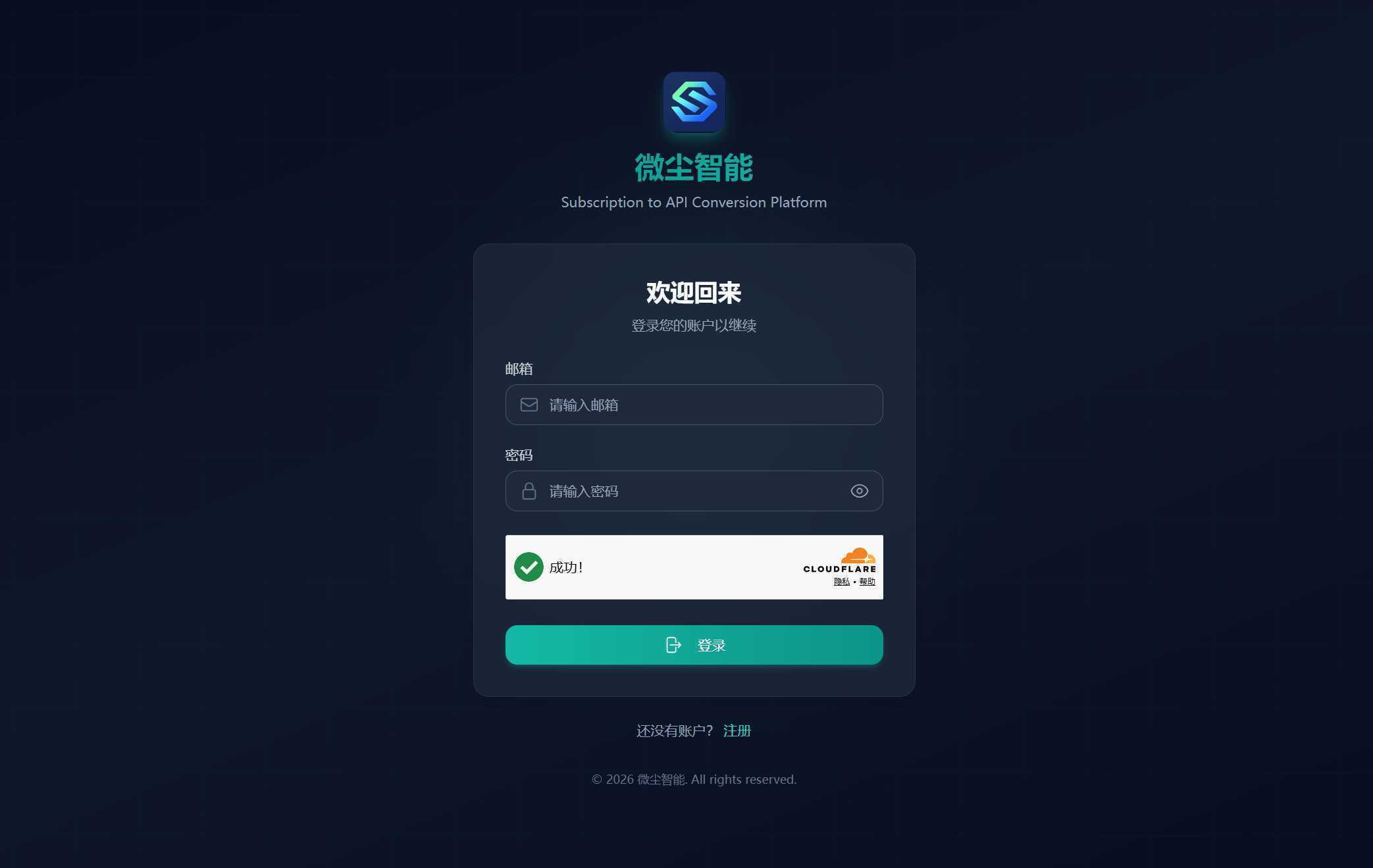
第一步(注册):请先在云智API官网注册一个账号并登录。
https://api.yunzhiapi.com/register
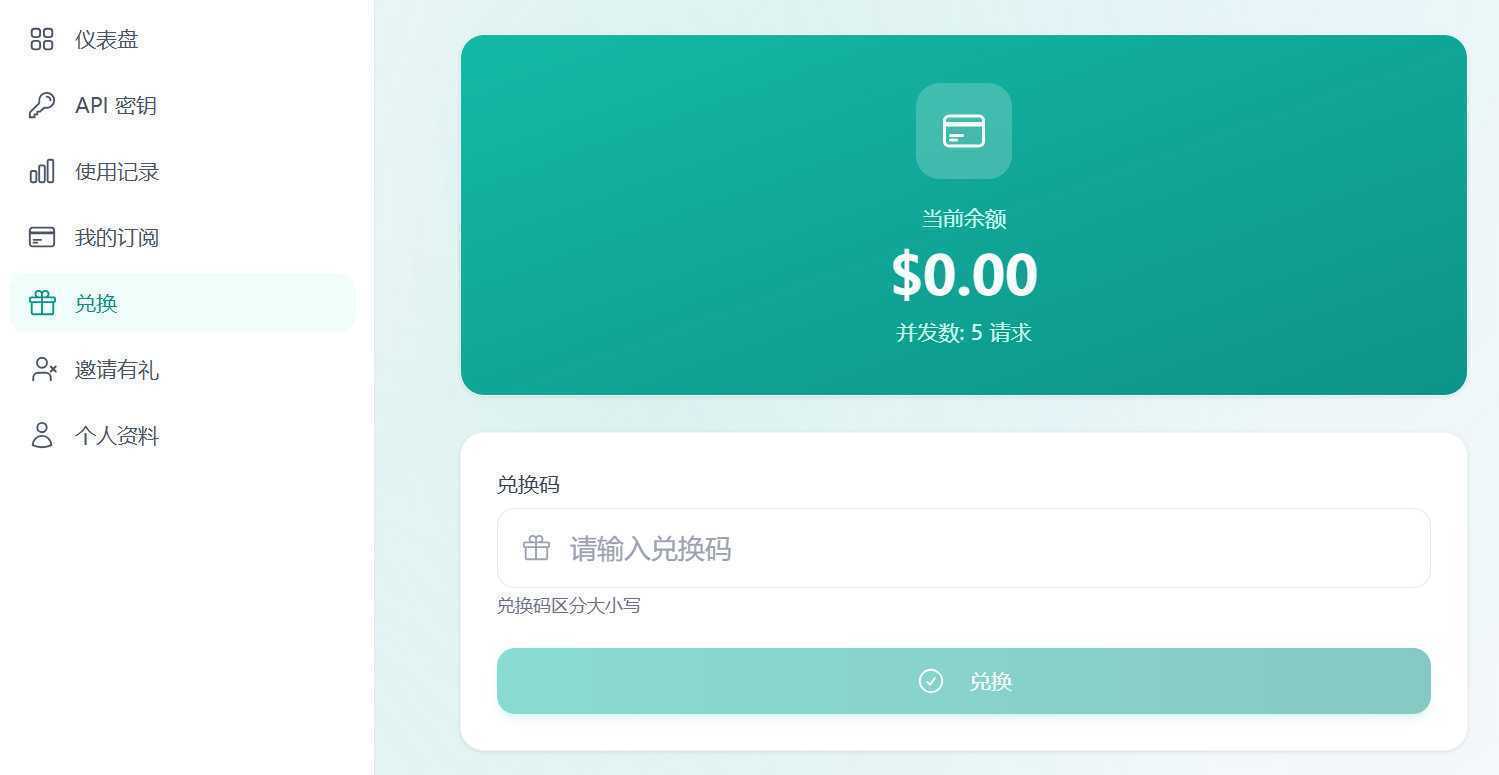
第二步(兑换):然后再把获得的兑换码在网站兑换。
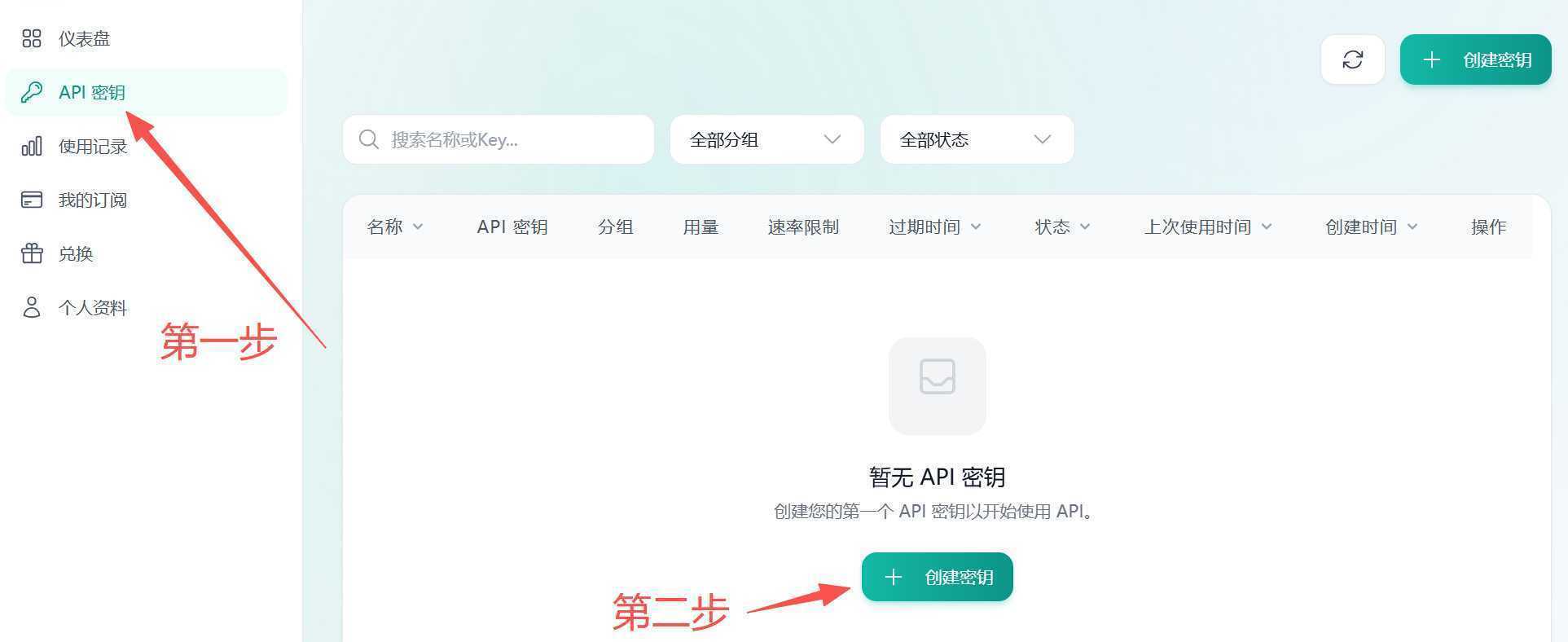
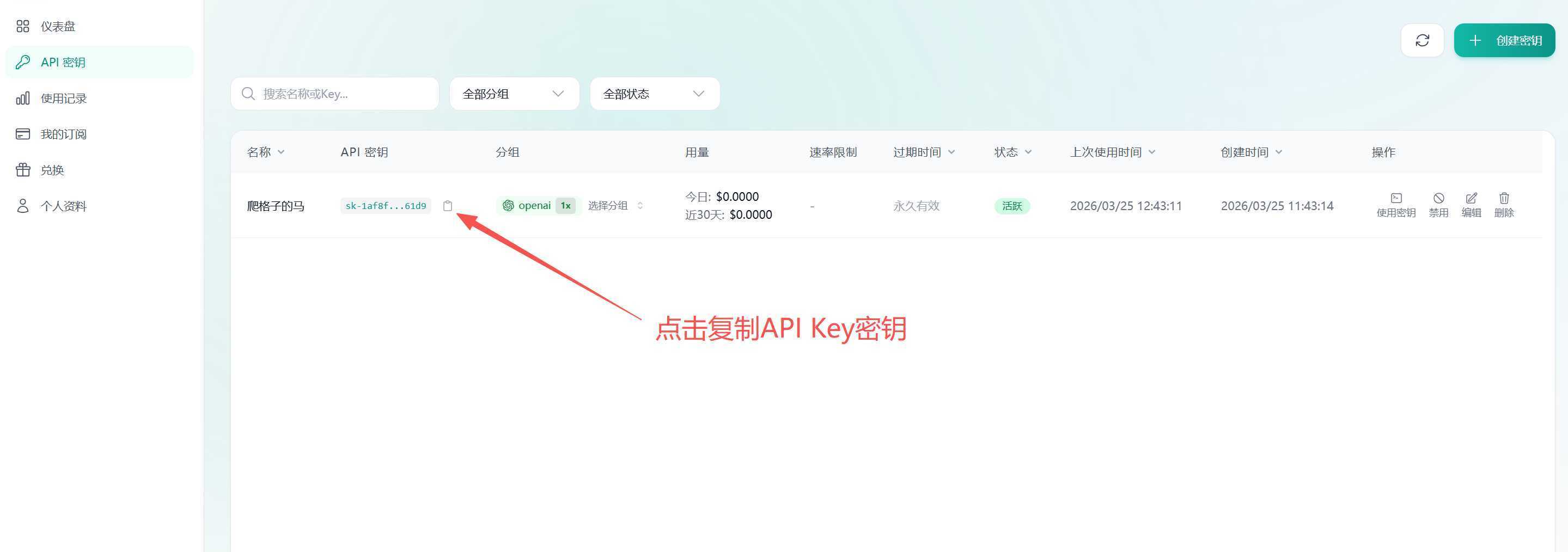
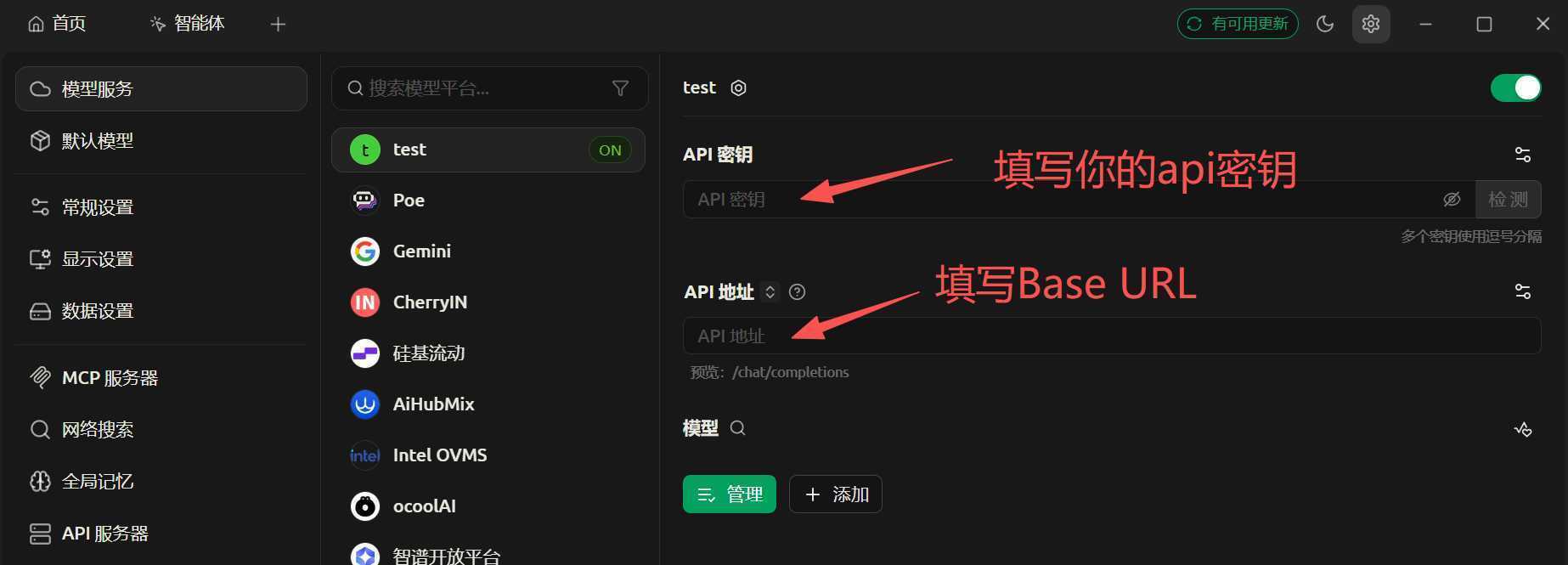
第三步(获取 Base URL 和 API Key):
任何支持兼容 OpenAI 第三方 API 服务的都可以使用这个地址
Base URL:https://api.yunzhiapi.com/v1
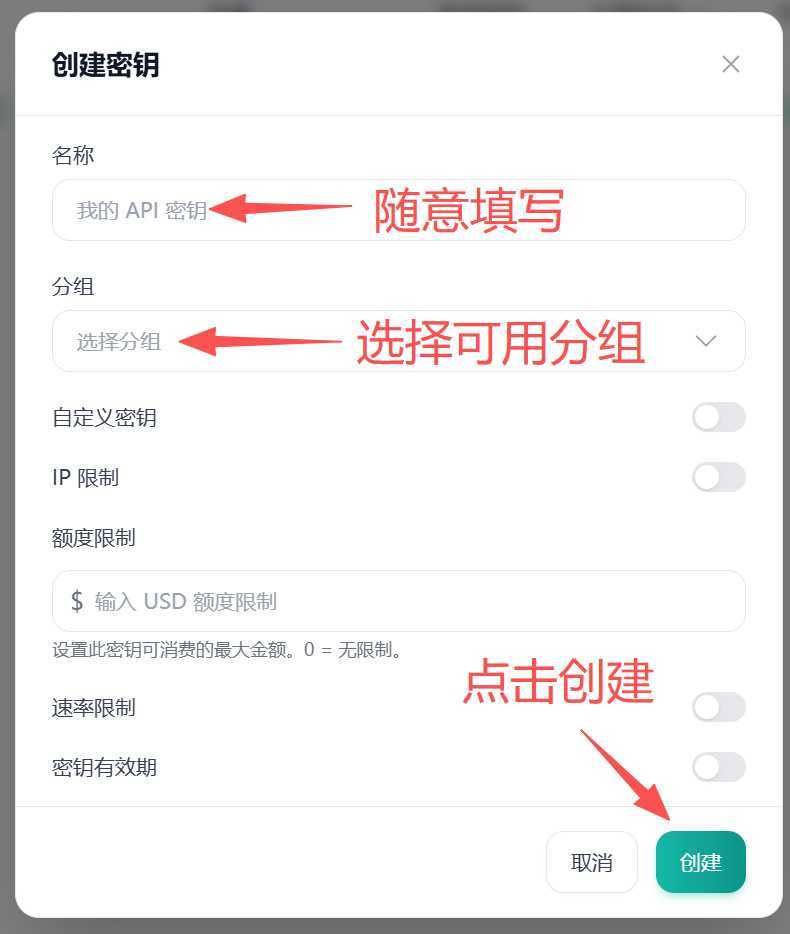
API Key 获取如图:
一、Codex 使用教程
这篇只解决一件事:怎么把云智API接到 Codex 里。
1. 先准备什么
开始之前,先确认你已经有:Base URL、API Key、模型名。
2. 配置放哪
Codex 最常见的配置方式是两份文件:
~/.codex/config.toml:负责 provider、模型、接口地址~/.codex/auth.json:负责 API Key
3. 配置示例
先把下面这段放进:~/.codex/config.toml
model_provider = "OpenAI"
model = "gpt-5.4"
review_model = "gpt-5.4"
model_reasoning_effort = "xhigh"
disable_response_storage = true
network_access = "enabled"
windows_wsl_setup_acknowledged = true
model_context_window = 1000000
model_auto_compact_token_limit = 900000

[model_providers.OpenAI]
name = "OpenAI"
base_url = "https://ai.yunzhiapi.com/v1"
wire_api = "responses"
requires_openai_auth = true再把下面这段放进:~/.codex/auth.json
{
  "OPENAI_API_KEY" : "你的 API Key"
}
Codex 常见错误对照
以下是最常见的几类问题:
1)Key 无效
常见表现:提示认证失败、提示 Key 无效、看起来像服务端拒绝请求。
常见原因:Key 复制不完整、多复制了空格或换行、拿错了账号下面的 Key、还在用旧 Key。
先怎么查:确认复制的是最新 Key,开头和结尾没有多余字符,配置里引用的环境变量名是对的。
2)Base URL 配置错误
常见表现:直接请求失败、看起来像接口不存在、工具连不上服务。
常见原因:少写了一截、多写了路径、写成了错误的域名、配置文件里和实际文档里的地址不一致。
先怎么查:把配置文件里的 base_url 和文档里的 URL 一字一字对照一遍。
3)模型名错误
常见表现:URL 对,Key 也对,但还是不能调用;提示模型不存在。
常见原因:模型名手敲错了、大小写不对、当前 provider 下根本没有这个模型。
先怎么查:确认填的模型名是不是教程里写的那个,provider 名和模型名是否配套。
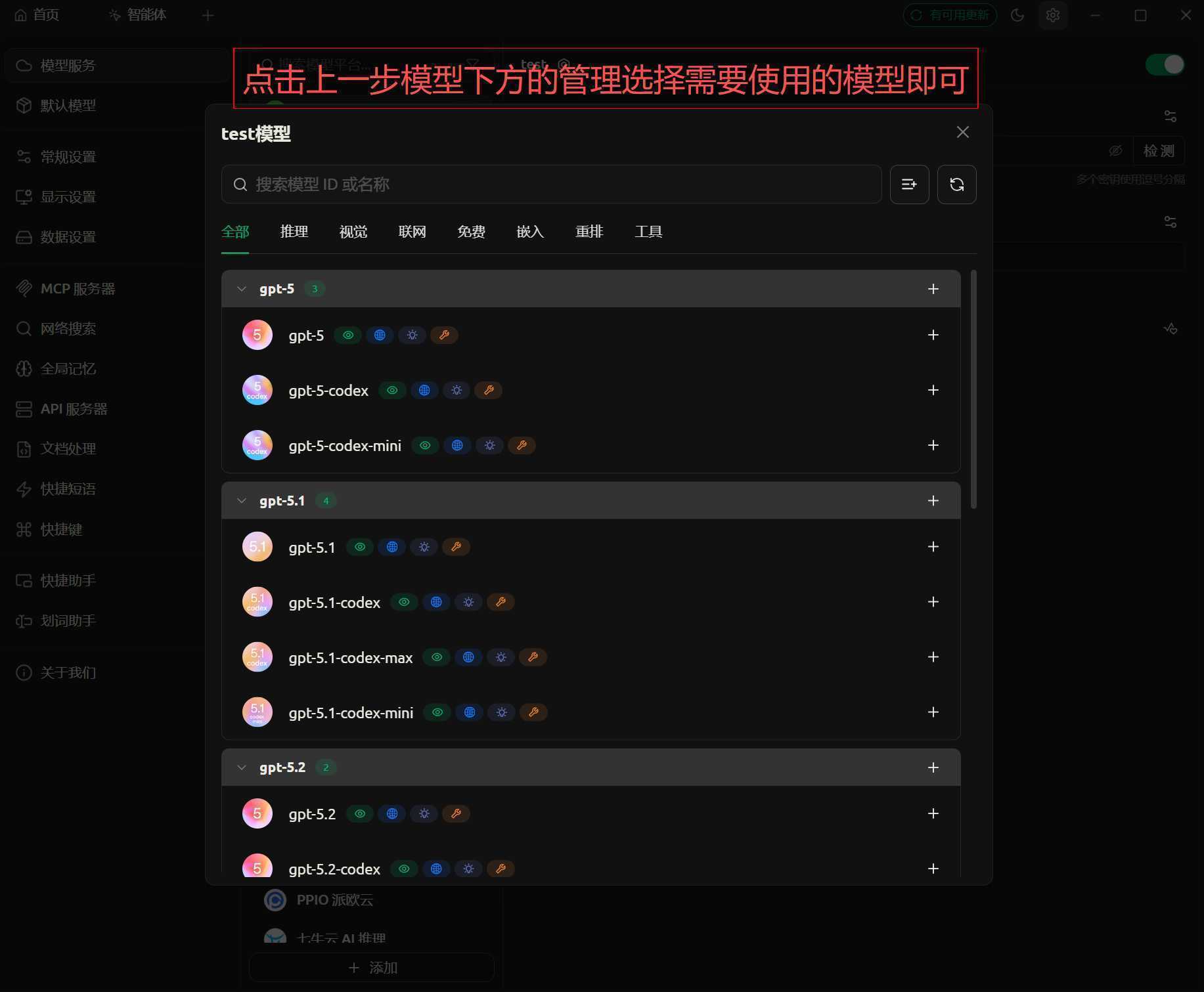
二、Cherry Studio 配置
⚠️ 注意:先去看第一步的 API 网站教程,使用兑换码拿到秘钥!!!!再来看这里。
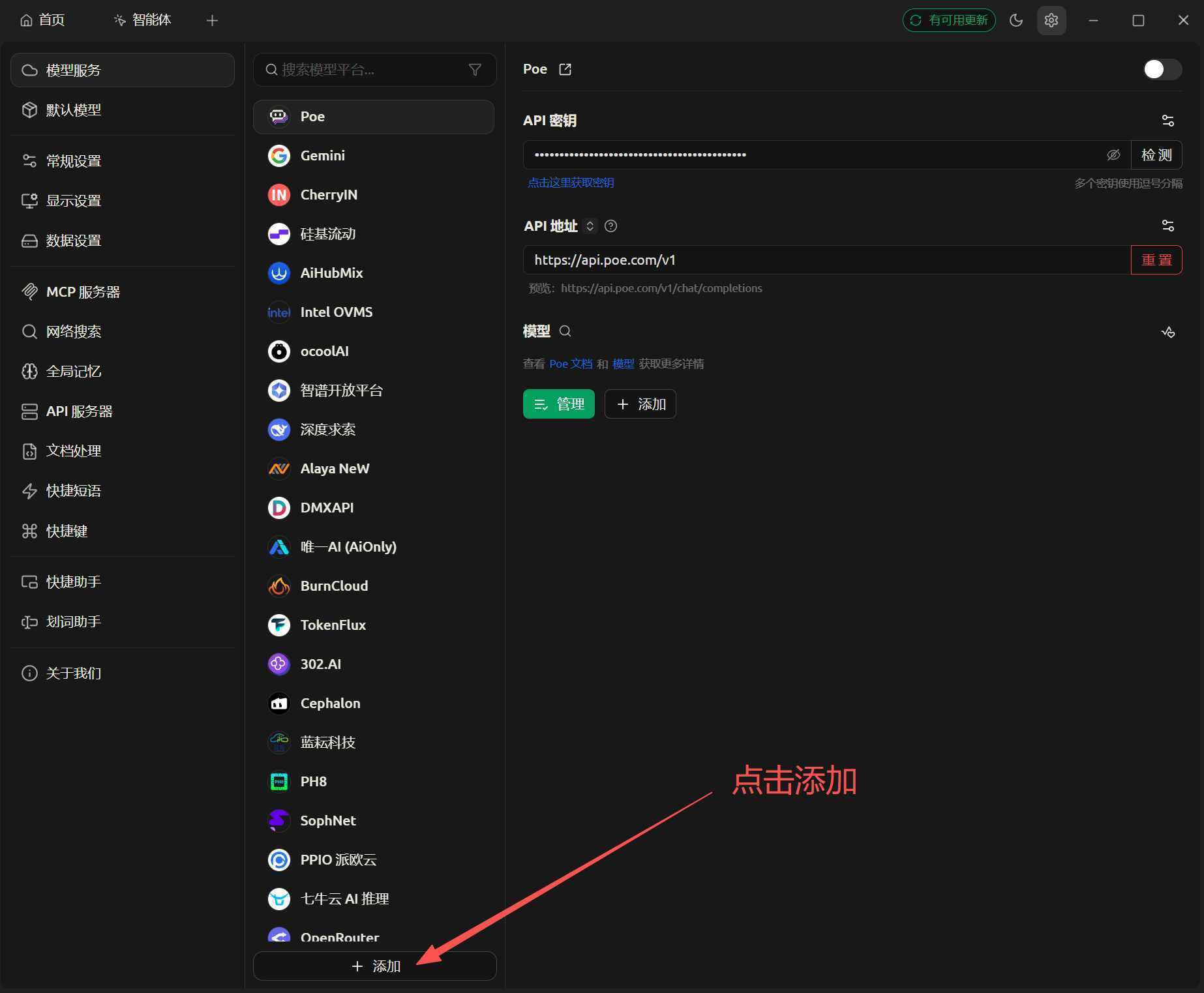
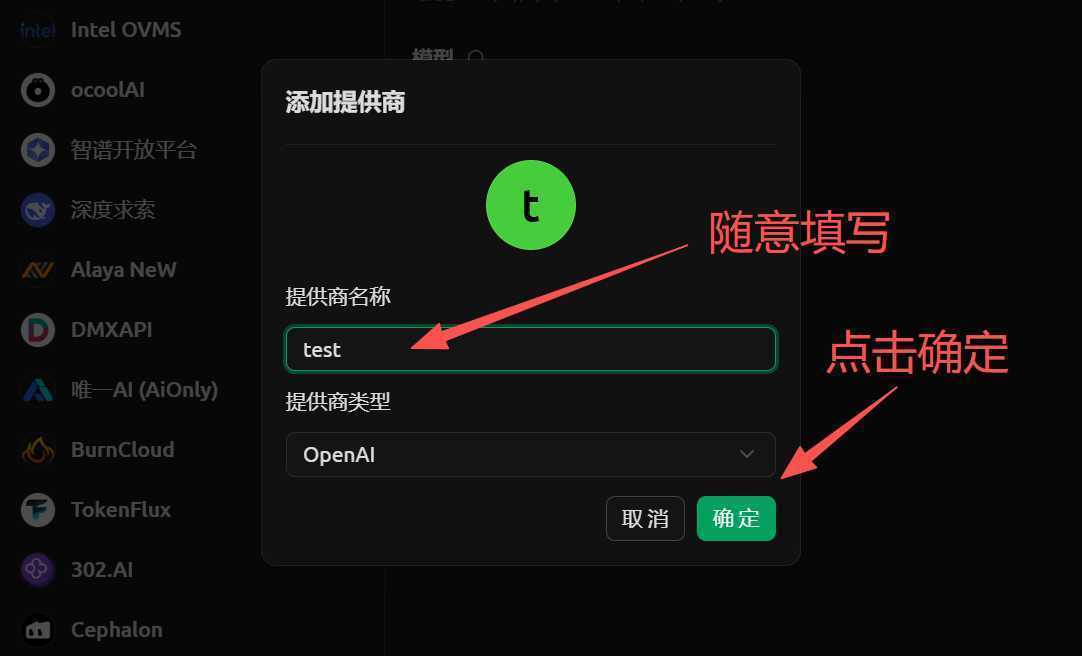
打开 Cherry Studio 并进行配置

三、OpenClaw 小龙虾配置教程
这篇只解决一件事:怎么把云智API接到 OpenClaw / 小龙虾里。
1. 配置放哪
OpenClaw 默认会从下面这个位置读取配置:~/.openclaw/openclaw.json
如果你更喜欢交互式方式,也可以先在终端执行:
openclaw onboard2. 配置示例
在 OpenClaw 中,配置最常见分两部分:默认模型和自定义 provider。直接编辑 openclaw.json。
第一部分:默认模型
{
  "agents": {
    "defaults": {
      "model": {
        "primary": "custom/gpt-5.4",
        "fallbacks": ["openai/gpt-5.2"]
      },
      "models": {
        "custom/gpt-5.4": { "alias": "GPT-5.4" },
        "openai/gpt-5.2": { "alias": "GPT-5.2" }
      }
    }
  }
}
第二部分:自定义 provider
{
  "models": {
    "providers": {
      "custom": {
        "baseUrl": "https://ai.yunzhiapi.com/v1",
        "apiKey": "你的 API Key",
        "api": "openai-completions",
        "models": [
          {
            "id": "gpt-5.4",
            "name": "gpt-5.4",
            "reasoning": false,
            "input": ["text"],
            "cost": { "input": 0, "output": 0, "cacheRead": 0 }
          }
        ]
      }
    }
  }
}
四、OpenCode 使用教程
这篇只解决一件事:怎么把云智API接到 OpenCode 里。
1. 配置放哪
OpenCode 最常见的配置文件位置是:~/.config/opencode/opencode.json
有些环境也会用 opencode.json 或 opencode.jsonc。如果目录不存在,需要手动创建。
2. 配置示例
如果你只是想先跑通,建议先只保留一个模型。最小可用配置如下:
{
  "$schema": "https://opencode.ai/config.json",
  "provider": {
    "openai": {
      "options": {
        "baseURL": "https://ai.yunzhiapi.com/v1",
        "apiKey": "你的 API Key"
      },
      "models": {
        "gpt-5.4": {
          "name": "GPT-5.4",
          "limit": { "context": 1050000, "output": 128000 },
          "options": { "store": false },
          "variants": { "low": {}, "medium": {}, "high": {}, "xhigh": {} }
        }
      }
    }
  }
}
💡 这套写法的好处是:先把主链路打通、出问题更容易查、不会因为模型太多把自己绕进去。
支持的 IDE
- Visual Studio Code(包括 Roo code、Cursor 和 Windsurf 等流行分支)
- JetBrains IDEs(包括 PyCharm、WebStorm、IntelliJ 和 GoLand)